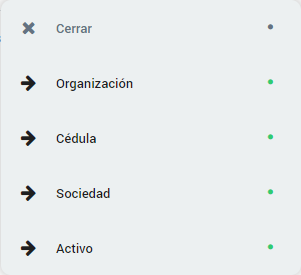
Las opciones de Mantenimiento son botones que permiten realizar acciones relacionadas con elementos de una lista especifica de valores.

A continuación se describe la función de cada opción:

Estos botones permiten dos acciones concretas:
1. El primero es para "refrescar" los datos contenidos en la lista que esté seleccionada.
2. El segundo permite agregar o quitar columnas de la lista seleccionada.
Uso de Filtros de Listas.

Las listas de consulta tienen dos funcionalidades para ordenar y filtrar los datos:
En cada columna, el usuario puede escribir texto, y el sistema activa un filtro de consulta, realizando una búsqueda de contexto en los datos, conforme al texto digitado por el usuario.
Adicionalmente cada columna tiene un botón de ordenamiento. 
Menú de Acciones.

Activar.
Al realizar esta acción el o los usuarios asociados al cliente tienen acceso a todas las características de la plataforma. Se utiliza cuando el administrador "Desactivó" la plataforma
Desactivar.
Al realizar esta acción el o los usuarios asociados al cliente pueden ingresar a la plataforma, hacer consultas, visualizar datos, pero no pueden realizar acciones de recepción o emisión de documentos.
Habilitar.
Al realizar esta acción el o los usuarios asociados al cliente tienen acceso a todas las características de la plataforma. Se utiliza cuando el administrador "Deshabilitó" la plataforma
Deshabilitar.
Al realizar esta acción el o los usuarios asociados al cliente NO pueden ingresar a la plataforma, del todo.
Procedimiento:
1.En la lista del filtro proceda a localizar el Tenant que corresponda al cliente.
2.Seleccione el elemento en la lista.
3.Proceda a hacer clic en la acción que requiera.
4.En la pantalla emergente, de confirmación del proceso, complete la información que justifica la ejecución de la acción.
5.Haga clic en el botón Aceptar para aplicar la acción o Cancelar.
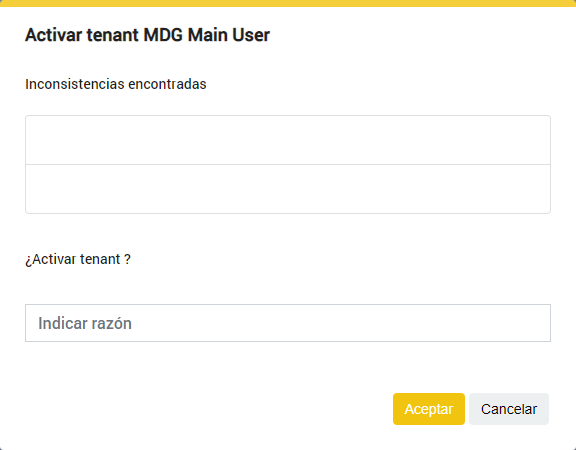
Las pantallas de confirmación de Activar e Inactivar, contienen información adicional de "Inconsistencias encontradas", estos mensajes están relacionados con temas como: Configuración de correo, credenciales del Ministerio de Hacienda, entre otros.
Mensaje.
Esta característica permite registrar mensajes de texto, para informar a el o los usuarios del cliente, sobre algún tema en particular.
Para activar la notificación se debe escribir el texto en la casilla "Indicar el mensaje" y hacer clic en el botón "Aceptar".
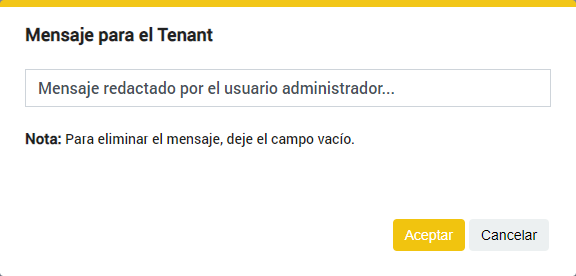
En caso de que el usuario requiera eliminar el mensaje, debe ingresar a la pantalla y dejar la casilla "Indicar el mensaje", en blanco y hacer clic en el botón "Aceptar".
El tamaño máximo de caracteres, para el mensaje, es de 200, en caso de que se exceda esta cantidad el sistema "corta" el mensaje.
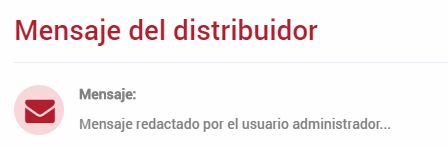
Ejemplo de visualización del Mensaje en el portal del cliente: