Este proceso permite hacer un análisis de variaciones históricas de las nómina aplicadas, cuando se produce un aumento en el salario base de los colaboradores, que rige a partir de una fecha posterior y que involucra pagos ya efectuados.
La pantalla tiene la funcionalidad de crear el modelo de cálculo para análisis y valoración, antes de aplicarlo definitivamente.
Cada proceso de cálculo queda en el histórico del sistema.
Pantalla de Búsqueda e Historial de Retroactivos.

Creación y Edición de un Cálculo de Retroactivo.
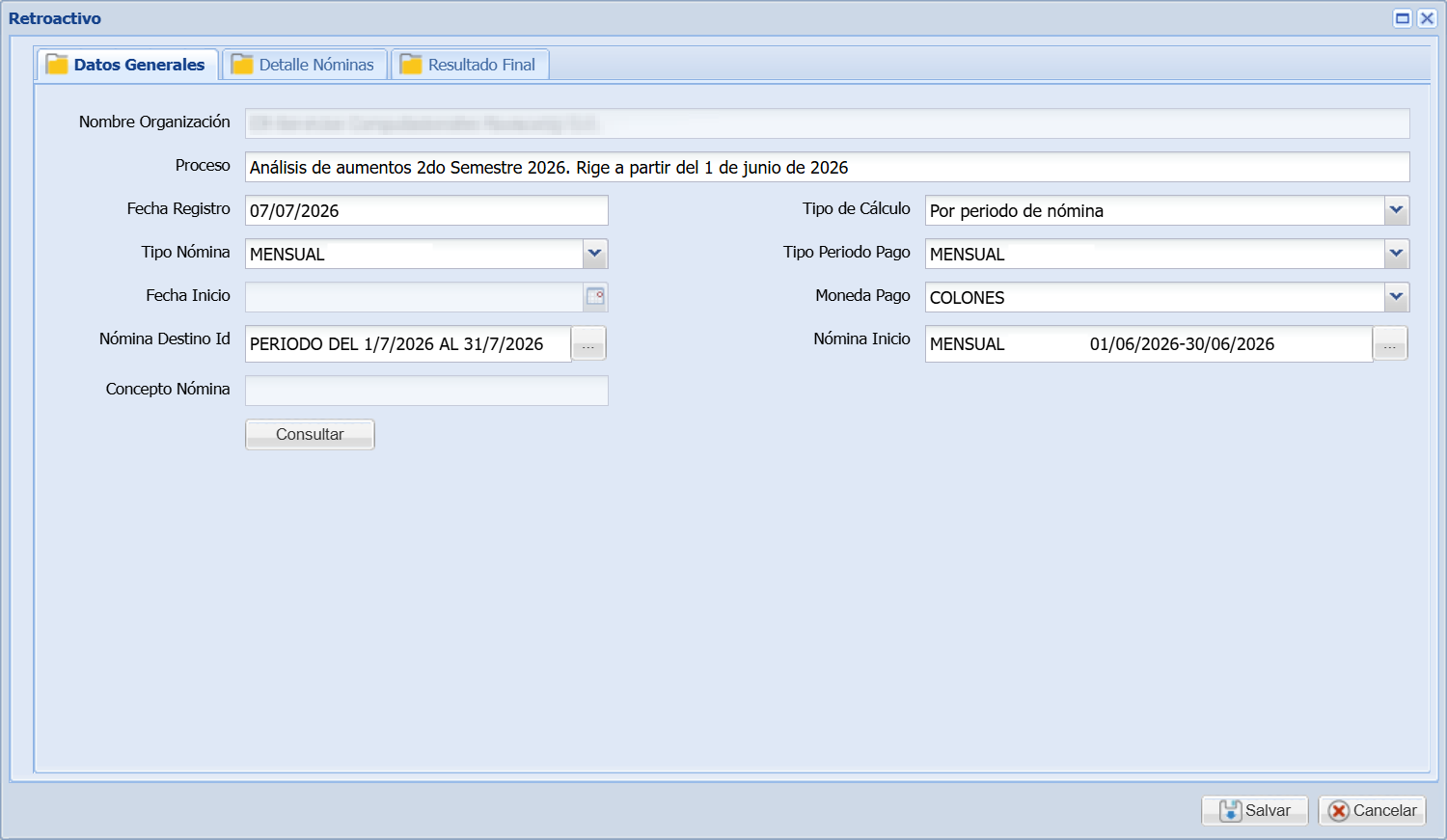
Pasos:
1. En la pantalla del Filtro: Búsqueda e Historial, hacer clic en el botón Nuevo para crear un proceso de cálculo o Editar para modificar uno existente que aún no se haya aplicado.
2. En la pantalla de edición, cejilla: Datos Generales proceda a ingresar los siguientes datos:
Proceso:
Fecha Registro: El sistema establece la fecha actual para este dato, pero el usuario puede modificarlo. Esta fecha es informativa y no tiene incidencia en los cálculos.
Tipo de Cálculo: Esta opción determina cómo establecer el modelo de cálculo del retroactivo en términos de la fecha o periodo de nómina, hasta donde debe retroceder, para validar los ajustes.
Tipo Nómina: si el usuario selecciona el Tipo de Cálculo "Por Periodo de Nómina", entonces se activan los elementos: Tipo Nómina, Tipo Periodo de Pago, Moneda y Nómina Inicio, y estos datos determinan a partir de cual planilla el sistema debe iniciar el análisis del ajuste retroactivo.
Fecha Inicio: Si el usuario selecciona el Tipo de Cálculo "Por Fecha de Inicio", entonces se activa solamente el campo de Fecha Inicio, para que el usuario indique el valor correspondiente.
Moneda Pago: Indica la moneda de pago de la nómina donde se efectuará el pago del retroactivo
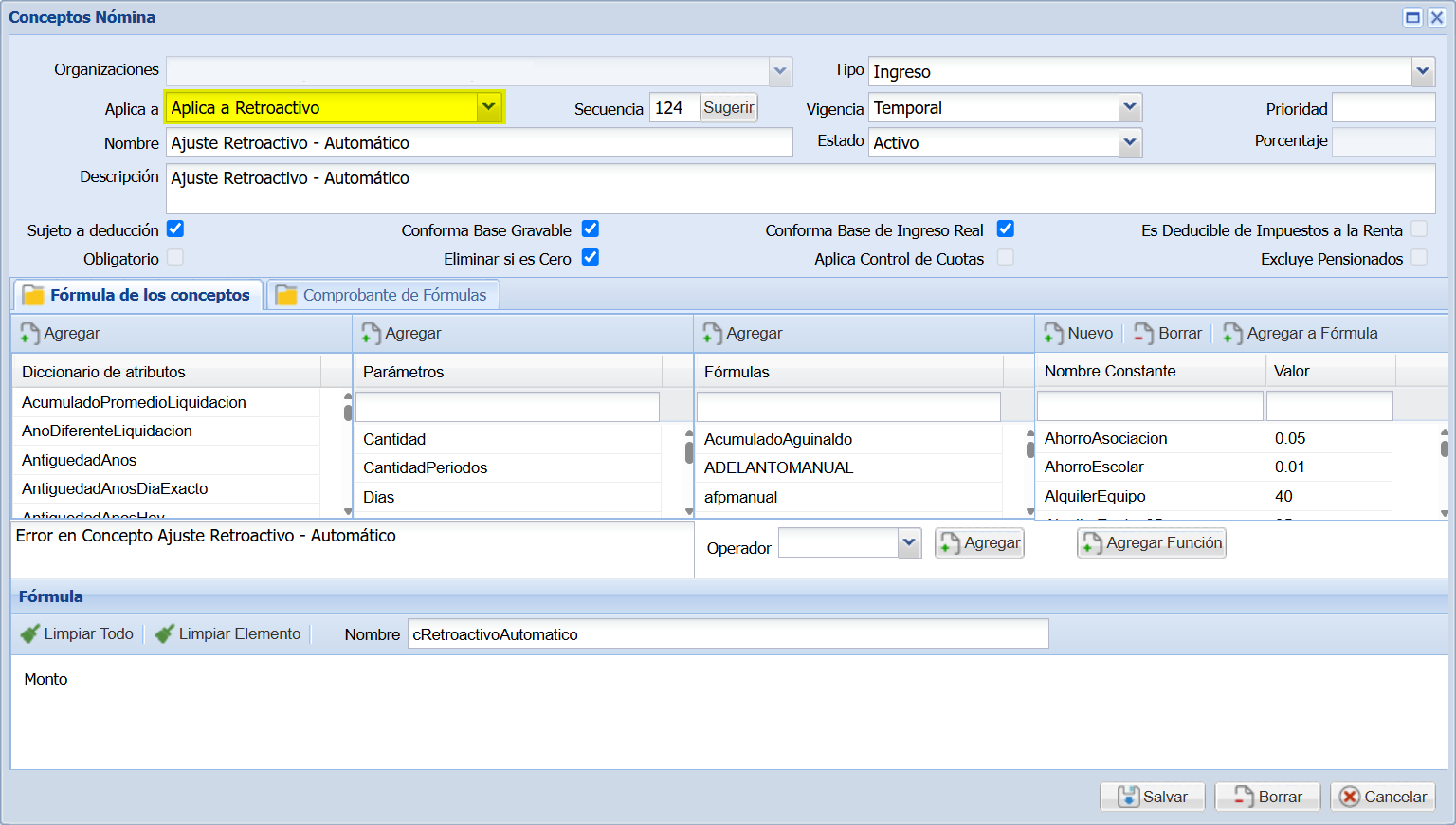
Concepto Nómina:El proceso de ajuste de retroactivo requiere que, previamente, se haya configurado un concepto de pago para asignarlo a los movimientos, con el monto final a pagar.
Configuración del concepto de pago. En la siguiente imagen se muestra un ejemplo del concepto requerido para la ejecución final del pago.
Botón Consultar: Para consultar las nóminas históricas, en las cuales el sistema va a validar el ajuste de retroactivo, haga clic en el botón Consultar. Esta acción le generará la lista de nóminas en cejilla "Detalle de Nómina".
3. Para guardar el proceso haga clic en el botón Salvar
Detalle de Nóminas.
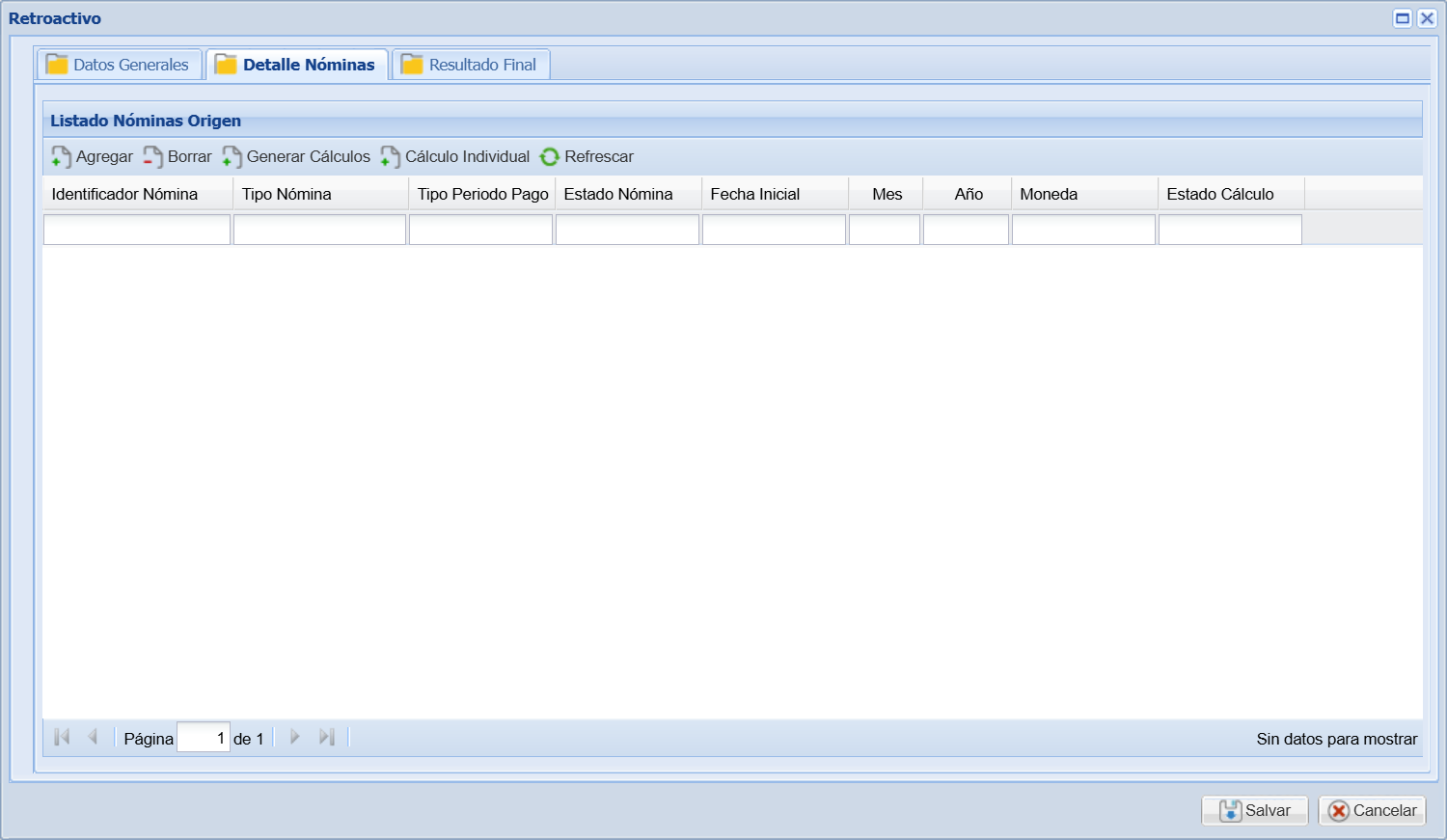

En esta cejilla el usuario podrá visualizar la o las nóminas que el sistema tomará en cuenta para el cálculo, conforme a los filtros indicados en la cejilla "Datos Generales" y una vez que el usuario hizo clic en el botón Consultar.
PROCESOS.
1. Agregar: En este botón el usuario puede agregar uno o más periodos de nómina en forma individual.
2. Borrar: En este botón el usuario puede eliminar uno o más períodos de nómina, de la lista que el sistema utilizará para hacer el cálculo.
3. Generar cálculos: En este botón es donde se ejecuta el cálculo del ajuste bajo las siguientes condiciones:
a. El sistema analizará la composición del pago de cada colaborador en cada nómina.
b. El sistema identificará aquellos conceptos de pago que se fundamentan en el salario base del contrato, como Salario Ordinario, horas extras, sencillas, dobles, entre otros.
c. El proceso compara los cálculos de cada concepto conforme fueron aplicados en cada nómina con el nuevo salario base y determina la diferencia a pagar.
d. El proceso va generando el detalle, por cada concepto, de la diferencia a pagar, de modo que el usuario pueda analizar los resultados en forma individual o general.
Este proceso ocurre en segundo plano, por lo que debe salir de la pantalla y estar pendiente del avance del cálculo en el Visor de Procesos. Una vez que éste finaliza puede regresar el registro y editarlo para validar los resultados.
4. Cálculo Individual: Este proceso se puede utilizar si, luego de haber hecho un cálculo para un conjunto de nómina, el usuario agrega otra en forma individual, por lo que solamente requiere analizar esa nómina en particular.
Borrado de un proceso de Retroactivo
El sistema permite borrar un proceso de retroactivo, completo, si aún no ha sido aplicado. Para aplicar este proceso, debe buscar y seleccionar el proceso, en la pantalla de Filtro y hacer clic en el botón Borrar.
Aplicación final
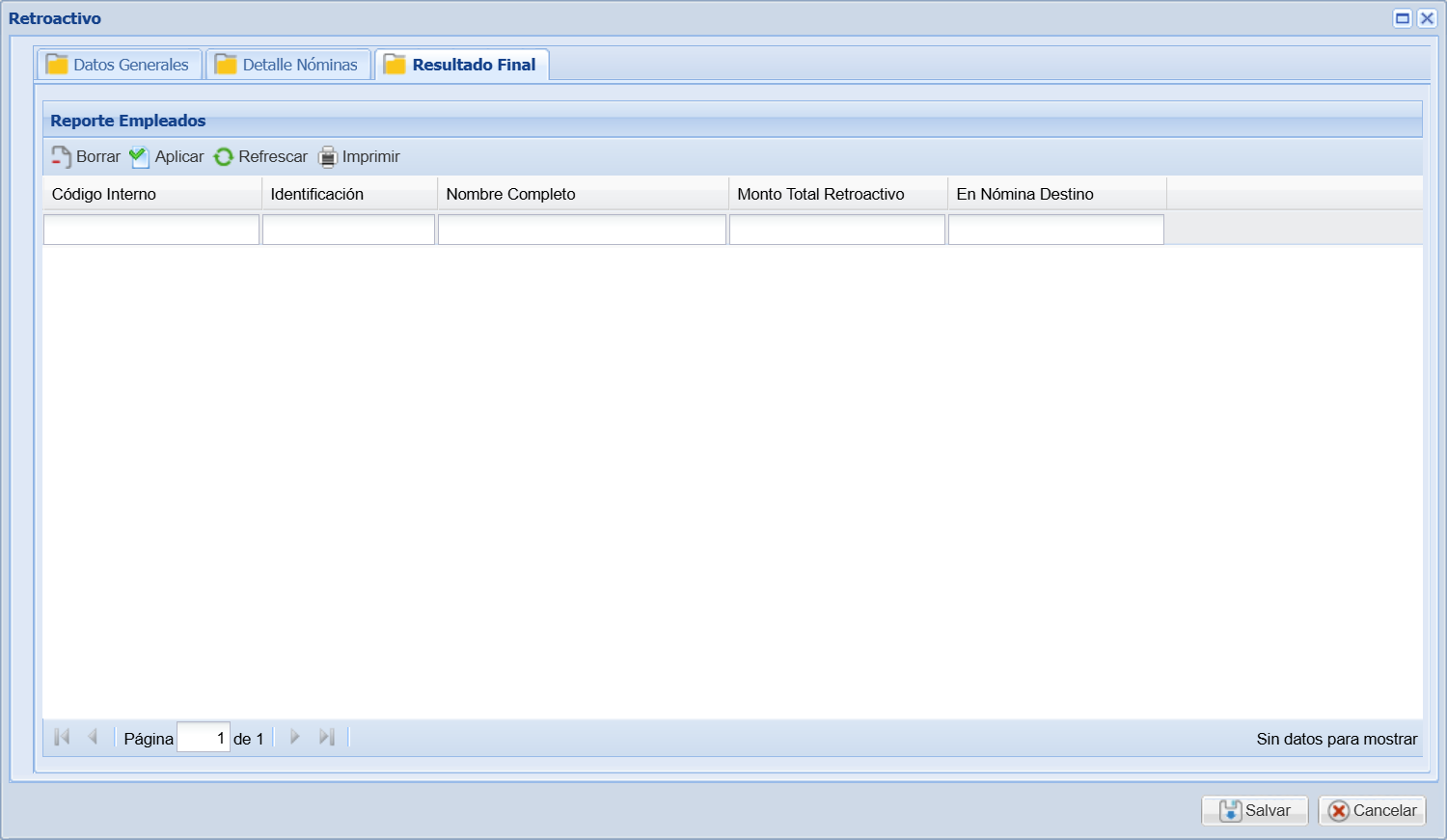

En esta cejilla el usuario podrá visualizar la lista de colaboradores sujetos al pago del retroactivo, con el monto final a pagar.
PROCESOS.
1. Borrar: Permite eliminar a uno o varios colaboradores de la lista de pago del retroactivo.
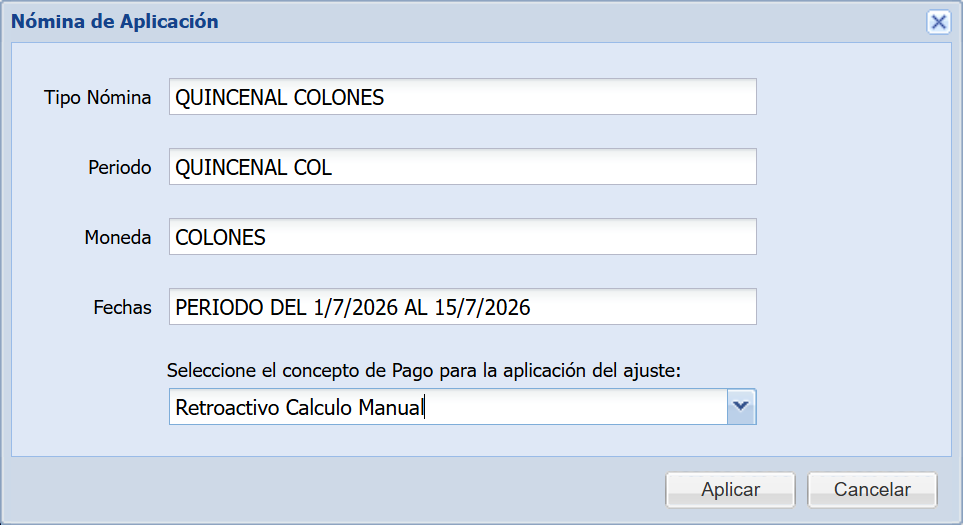
2. Aplicar: Este proceso aplica el monto del retroactivo por cada colaborador en la nómina de destino. Este proceso es irreversible.
3. Imprimir: Genera un reporte del cálculo de retroactivo.