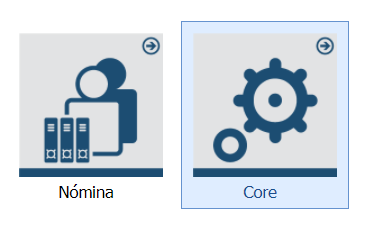
Para crear, modificar, activar o inactivar usuarios, debe ingresar al módulo CORE:
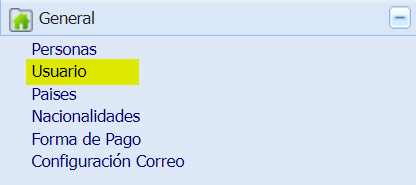
Ingresar al menú:

PASO 1: CREAR EL USUARIO
Para crear a un usuario haga clic en el botón:  y en la pantalla proceda a digitar los siguientes datos:
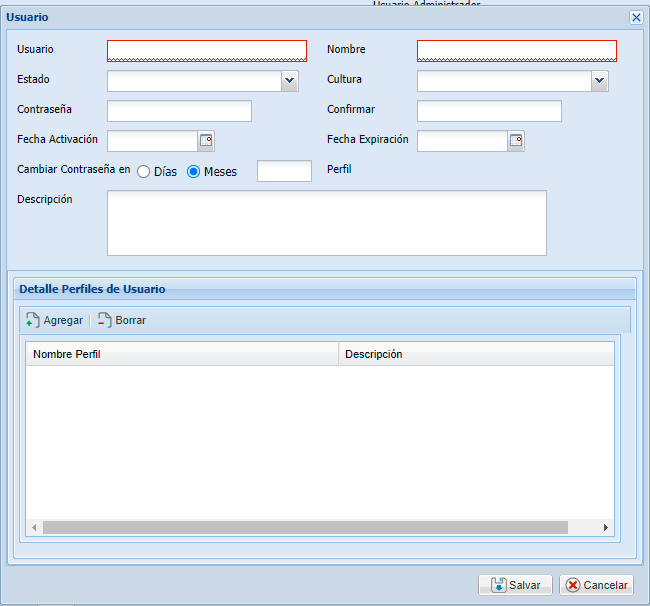
En el campo Usuario, digite el nombre con el que la persona va a ingresar al sistema.
Nombre: Corresponde al Nombre y Apellidos de la persona.
Estado: Seleccione la opción Activo
Cultura: Seleccione el idioma con el que el usuario va a utilizar la aplicación
Contraseña: Debe digitar una clave segura de al menos 6 caracteres (Puede mezclar Mayúsculas, minúsculas y signos.
Confirmar: Digitar la misma clave.
Fecha Activación: Corresponde a la fecha de Registro del usuario.
Fecha Expiración: Corresponde a la fecha de vencimiento de la clave.
Indicar la frecuencia de Cambiar contraseña en DIAS o MESES, digitando el valor en Días o Meses.
Descripción: En este espacio puede digitar algún comentario explicación adicional.
Pulse el botón de Guardar y regrese a la pantalla de la lista de usuarios.
PASO 2: ASIGNAR EL PERFIL AL USUARIO CREADO
En la lista de usuarios proceda a buscar y seleccionar el usuario.
Pulse el botón EDITAR y en la pantalla de datos agregue el perfil con el que el usuario accederá al sistema
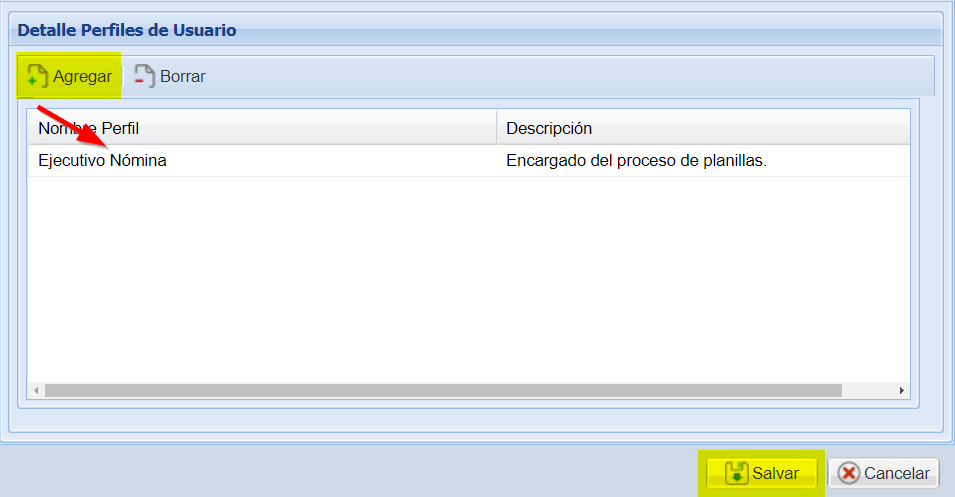
Pulse el botón de Salvar para guardar los cambios
Paso 3: Agregarle la o las empresas a las cuales tendrá acceso
Acceder a la opción de menú Multiorganización y seleccionar Organizaciones por Usuario

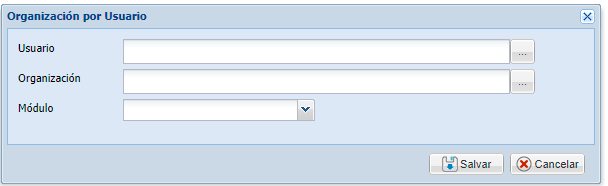
Seleccionar la opción  y en la siguiente pantalla, se selecciona, el usuario, la organización y el módulo de acceso, en este caso el módulo denominado: Nómina.
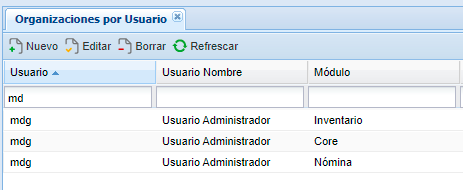
NOTA: Si al usuario se le va a dar acceso a otros módulos se debe ir nuevamente a realizar el proceso anteriormente mencionado, por lo que saldrían varias líneas con el mismo usuario, pero con permisos diferentes, tal y como se muestra en la imagen adjunta.
Para los usuarios de AutoGestión se debe considerar lo siguiente:
Cuando se generan las credenciales, desde la pantalla de Contratos, se hace una relación Colaborador-Usuario. Si por alguna razón de seguridad, ese usuario se inactiva, el colaborador debe dirigirse a una persona asignada en la organización, que tenga el permiso correspondiente para ingresar al contrato y Restablecer la Contraseña, al interesado.
Si el colaborador finaliza su contrato con la empresa, el usuario se debe inactivar en el mantenimiento de usuarios del CORE:
Si el colaborador es re-contratado en una empresa adicional, perteneciente al mismo patrono, se debe hacer la configuración de la nueva empresa, en el módulo CORE, mantenimiento de Usuarios por Organización.
Activación e Inactivación de Usuarios
Para activar o inactivar una cuenta de usuario, se busca a la persona en la lista de usuarios y se hace clic en el botón Editar, en la pantalla cambie el valor del campo Estado según sea el proceso que va a realizar y haga clic en Salvar.
Por protocolo de seguidad, en ambos procesos, la clave actual se debe cambiar y notificarle al interesado para que proceda a personalizar una vez que reingrese a Ventura, Oclock o Auto Gestión.
Borrado de Usuarios
Para borrar una cuenta de usuario, se busca a la persona en la lista de usuarios y se hace clic en el botón Borrar.