Para acceder al módulo de Auto Gestión de Ventura Nómina se deben seguir las siguientes indicaciones:
La organización, para la labora el colaborador, le notificará la dirección de internet en la cual se accede a la plataforma de Auto Gestión, los requisitos para poder usarla son:
1. Dirección de internet, provista por la empresa.
2. Usuario y Clave, enviadas por la organización a su cuenta de correo.
3. Dispositivo con acceso a Internet: Smartphone, Tablet o PC.
4. Navegadores de Internet certificados: Chrome, Firefox, Edge, Safari.

Nota: la imagen y dirección especificada en este documento es ficticia y se usa para fines ilustrativos.
Declaración de Confidencialidad.
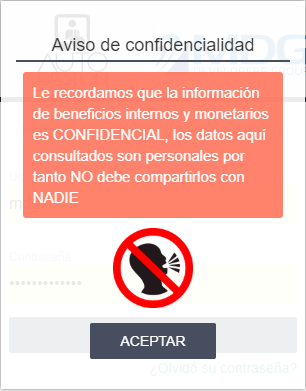
Esta pantalla contiene una declaración del uso confidencial de la información expuesta en el sistema, la cual debe ser "aceptada" por el usuario, para poder acceder a la aplicación.
En la pantalla de ingreso, se visualiza la sección de Credenciales, donde la persona debe escribir el usuario y la contraseña asignados.
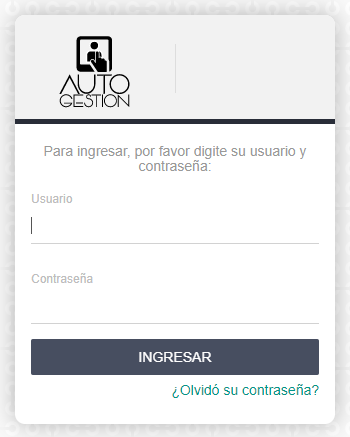
Una vez ingresadas las credenciales, proceda a hacer clic en el botón Ingresar.
¿Cómo recuperar mis credenciales?
En caso de que haya olvidado sus credenciales haga clic en la opción "¿Olvidó su contraseña?", seguidamente ingrese los datos solicitados en pantalla, para que el sistema le envíe por correo sus credenciales de acceso.
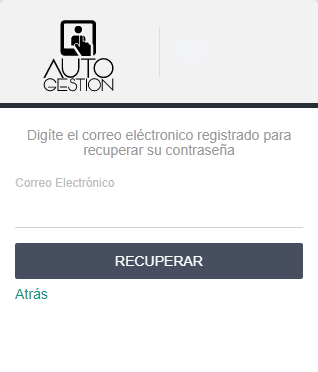
Al seleccionar la opción "Recuperar", el sistema le enviará la siguiente notificación a su cuenta de correo.
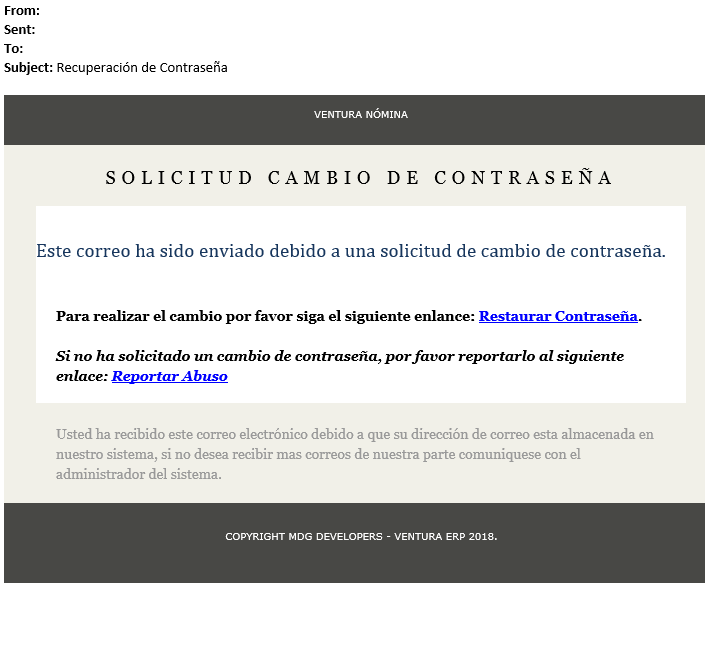
Proceda con las instrucciones indicadas en el correo para recuperar sus credenciales.
Haga click en la opción "Restaurar Contraseña" y proceda a crear una nueva clave.
¿Cómo cambiar la clave del usuario?
Para realizar un cambio de clave, debe hacer clic en la sección donde se muestra el nombre del usuarion en sesión. (Parte superior de la pantalla).

En la pantalla de Cambia de Clave, proceda a indicar los datos que se solicitan.
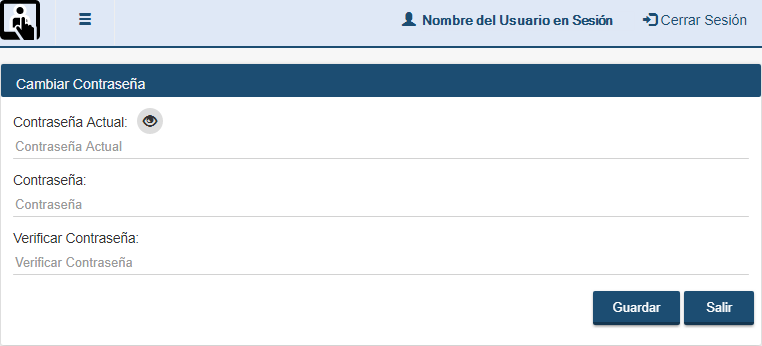
Visualización de la Clave
Para mostrar la clave en modo "oculto" haga clic en el botón
Para mostrar la clave en modo "visible" haga clic en el botón