Esta pantalla permite al usuario realizar solicitudes de PERMISOS.
A continuación se describen los pasos para su uso.
1. Haga clic en la opción "SOLICITUD DE PERMISO" para visualizar la pantalla de registro.
2. En la siguiente pantalla el usuario podrá visualizar las solicitudes previamente registradas y que puede Modificar si aún no han sido Aprobadas, así como la opción para crear una Nueva. Botón: Crear Solicitud

3. En la pantalla de registro de solicitudes se muestran los campos requeridos para reportar los permisos que el colaborador requiera.
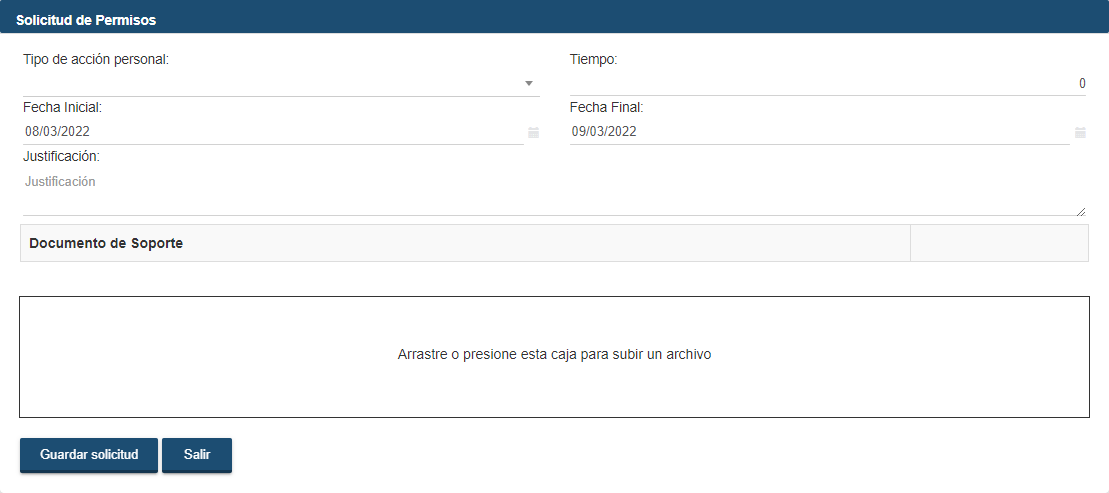
4. En la sección "Solicitud de Permiso", proceda a ingresar los datos solicitados:
Tipo de Acción de Personal: Seleccione el motivo de la solicitud de la lista de opciones.
Tiempo: Refiere a las horas o días que abarca el permiso.
Fecha Inicial.
Fecha Final.
Justificación.
5. En la sección: Documento de Soporte, el colaborador puede adjuntar un documento de soporte o comprobante que sustenta la solicitud. Dependiendo del dispositivo se puede agregar el documento realizado dos tipos de acciones:
1. Que el usuario esté utilizando el modulo en una computadora de escritorio y pueda "arrastrar" el archivo, o bien que haga clic en el componente de archivos, para buscar el documento.
2. Que el usuario esté utilizando el módulo en un dispositivo móvil, en este caso lo que procede es que el usuario haga clic en el componente de archivos para acceder a las carpetas del dispositivo donde se encuentren las fotografías o archivos.
IMPORTANTE: Dependiendo del dispositivo, del sistema operativo y de algunas restricciones de seguridad, propias de cada fabricante (Android, Apple iOs, Windows), es posible que el sistema requiera que el usuario tenga que permitir el acceso a su carpeta de fotografías o documentos. Este punto de verificación es propio del sistema operativo y no está relacionado a requerimientos del módulo de Auto Gestión.
Una vez que el usuario selecciona el archivo y lo guarda, le aparecerá en la parte inferior del componente de archivos.

El botón  , permite descargar el archivo que previamente se haya guardado en la solicitud.
El botón  , permite borrar el archivo cargado, en caso de que requiera reemplazarlo.
El sistema controla los tipos de archivos que el usuario puede adjuntar: PDF o Imagenes.así como un tamaño máximo en bytes.
Solo se permite un archivo por solicitud.
6. Para finalizar haga clic en el Botón "Guardar solicitud".
Este proceso genera una notificación, por correo electrónico, dirigido a la persona, dentro de la organización, que realizará la verificación de la solicitud y procederá con su aprobación o rechazo.
Si el usuario requiere modificar la solicitud, porque incurrió en algún error: Fechas, Descripción, Archivo Adjunto, entre otros. Puede ingresar nuevamente y proceder a hacer los cambios.
Si la solicitud es rechazada, el colaborador solicitante podrá hacer una nueva, en función de las indicaciones que el supervisor indique.