La pantalla de consulta de Comprobantes en modo de Recepción, esta compuesta por los siguientes componentes:
1. Rango de Búsqueda.

Filtros de consulta para los reportes de datos totalizados, por defecto se muestra el año y mes en curso.
2. Cejillas de Agrupación de Documentos en Producción y Pruebas.

Permite visualizar los datos generados en Producción y también en Pruebas, por separado.
3. Filtros por Tipo de Documento.

Al hacer clic en cualquiera de las opciones, el sistema filtra por cada tipo de documento en el área de datos.
4. Menú de Opciones.

Estos botones permiten dos acciones:
a. Recargar la información en el área de datos.
b. Seleccionar la o las columnas a desplegar en el área de datos.
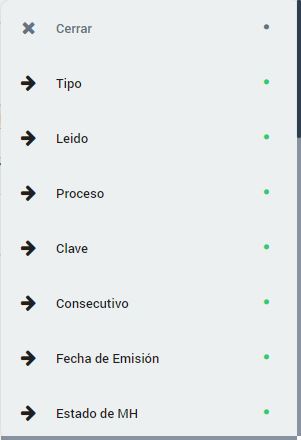
5. Menú de Acciones.

Este menú contiene las acciones aplicables al detalle de documentos consultados.
a. Ver detalles.
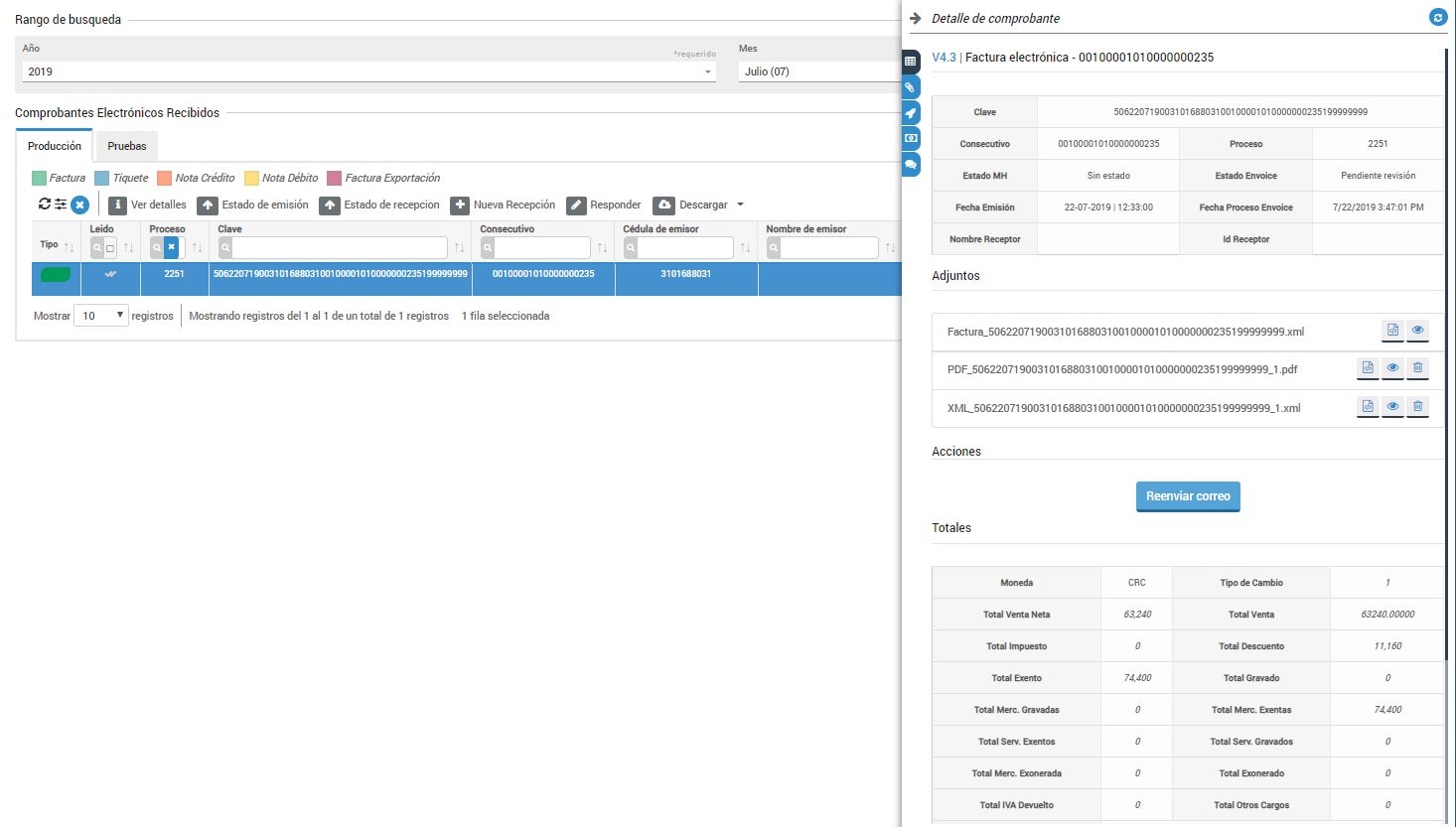
b. Estado de emisión.
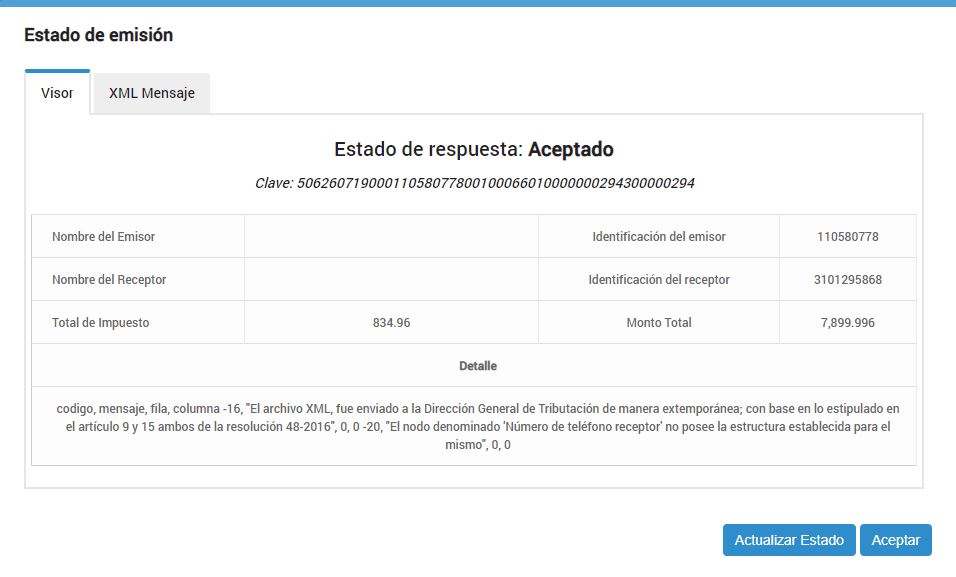
c. Estado de Recepción.
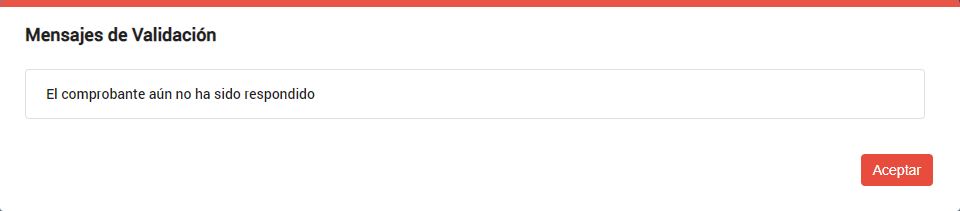
d. Nueva Recepción.
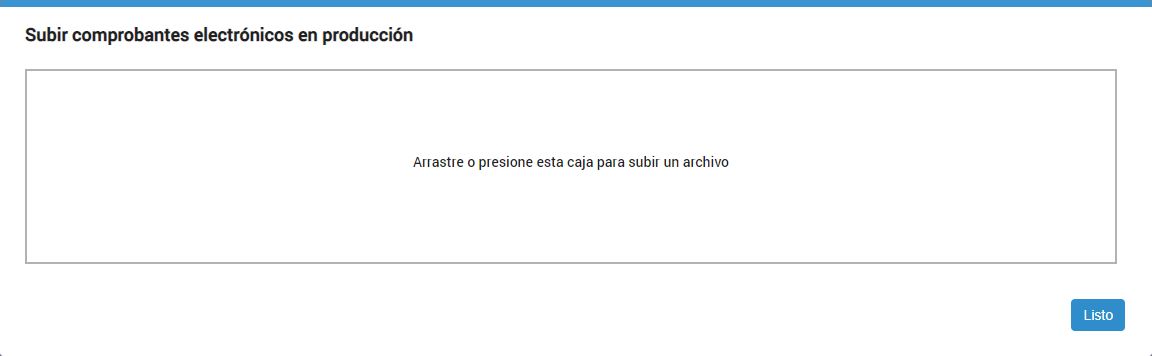
e. Responder.
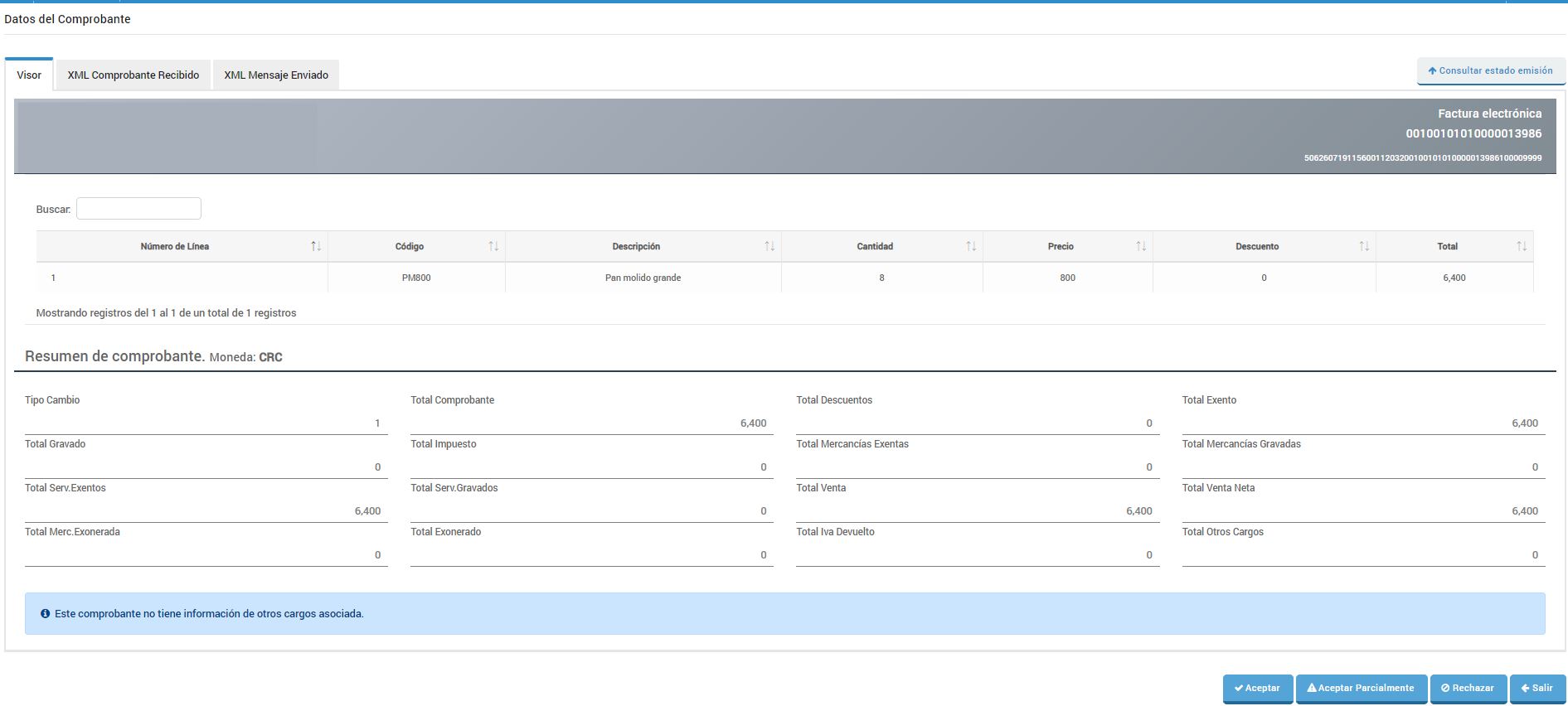
Opciones Pantalla - Responder

Aceptar.
Este proceso consiste en la confirmación del documento ante el Ministerio de Hacienda.
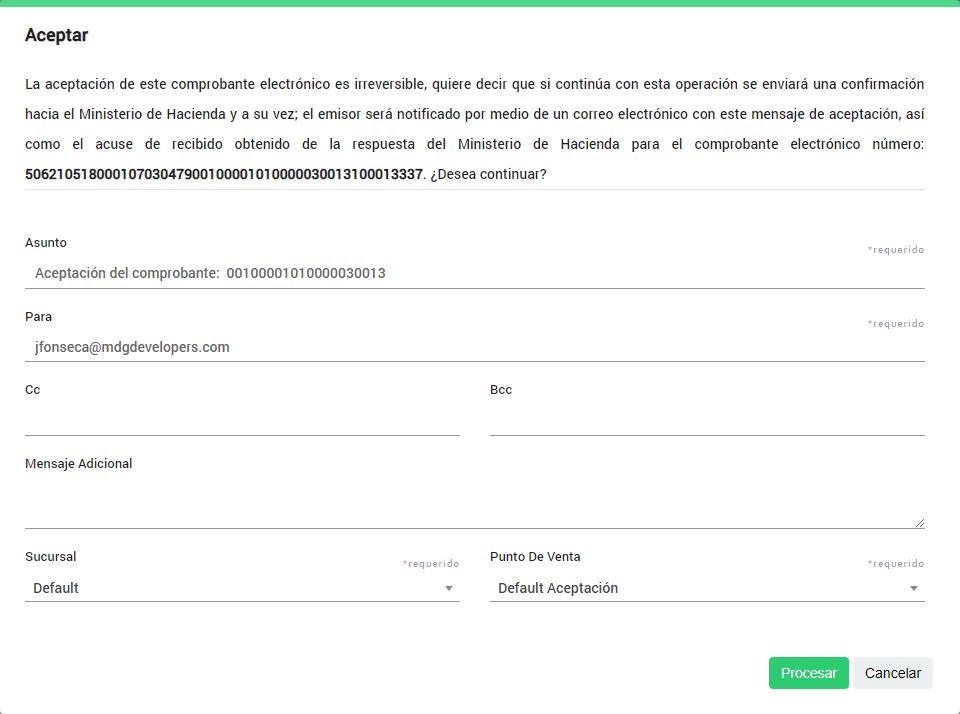
En esta pantalla el sistema permite modificar los datos de aceptación. Una vez que el usuario hace clic en el botón Procesar, aparecerá una pantalla de confirmación:
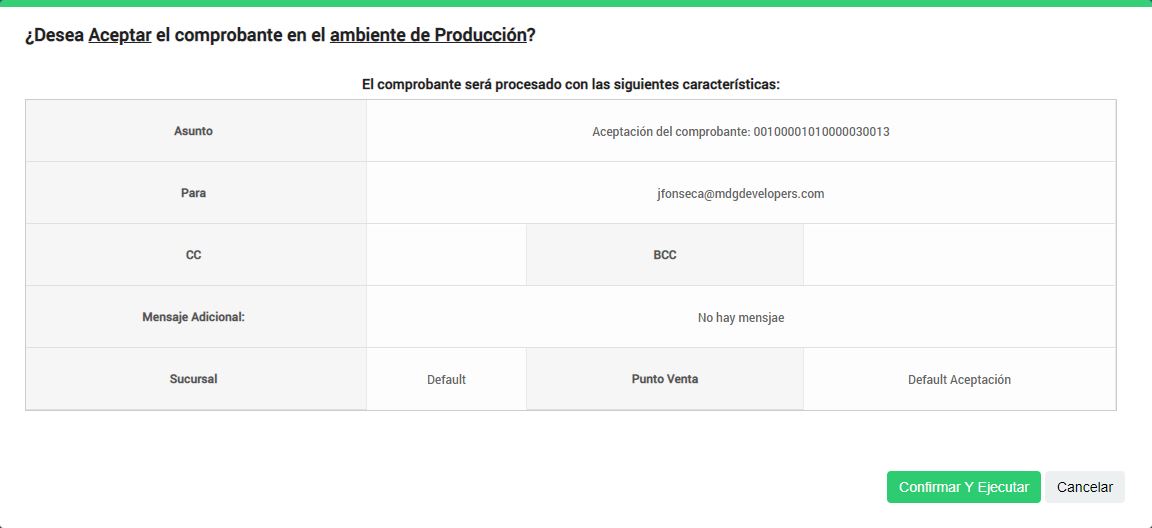
El botón Confirmar y Ejecutar, realiza el proceso de envío del estado del documento al Ministerio de Hacienda.
Aceptar Parcialmente.
Este proceso consiste en la confirmación parcial del documento ante el Ministerio de Hacienda.
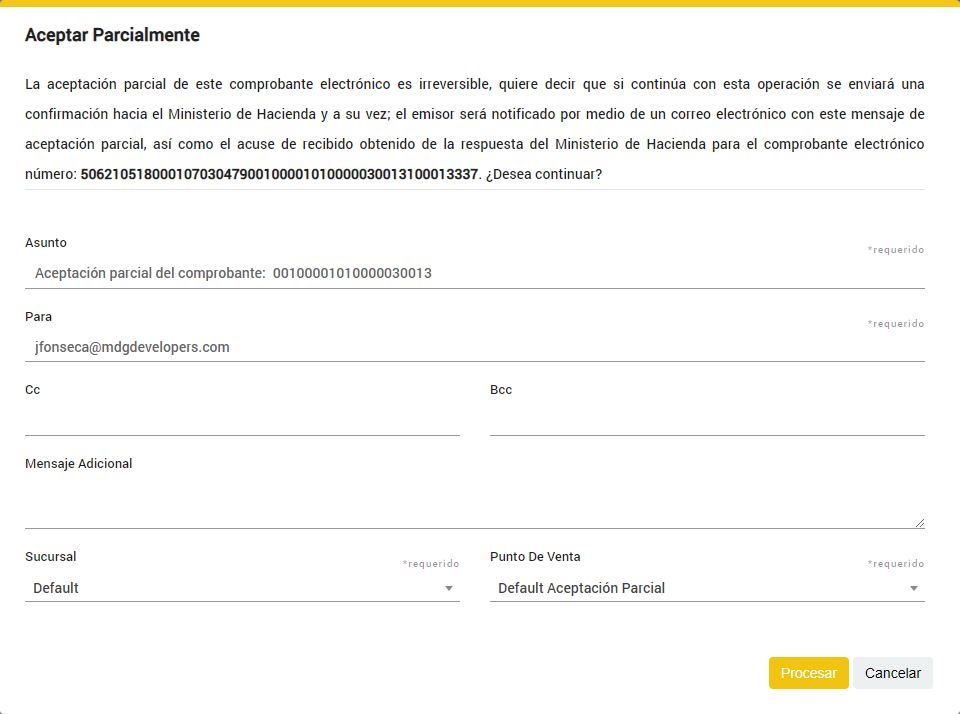
En esta pantalla el sistema permite modificar los datos de aceptación parcial. Una vez que el usuario hace clic en el botón Procesar, aparecerá una pantalla de confirmación:
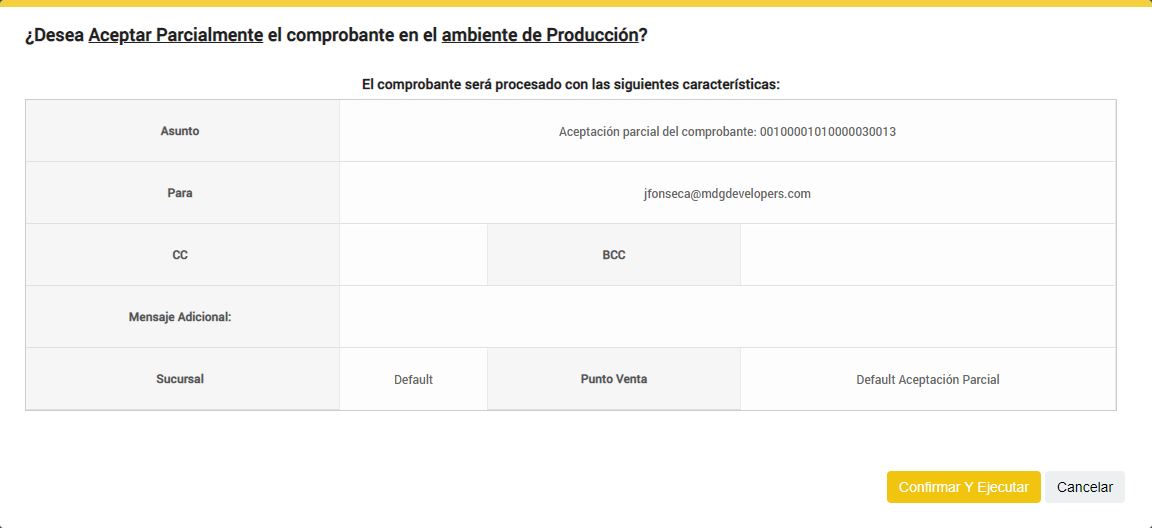
El botón Confirmar y Ejecutar, realiza el proceso de envío del estado del documento al Ministerio de Hacienda.
Rechazar.
Este proceso consiste en el rechazo del documento ante el Ministerio de Hacienda.
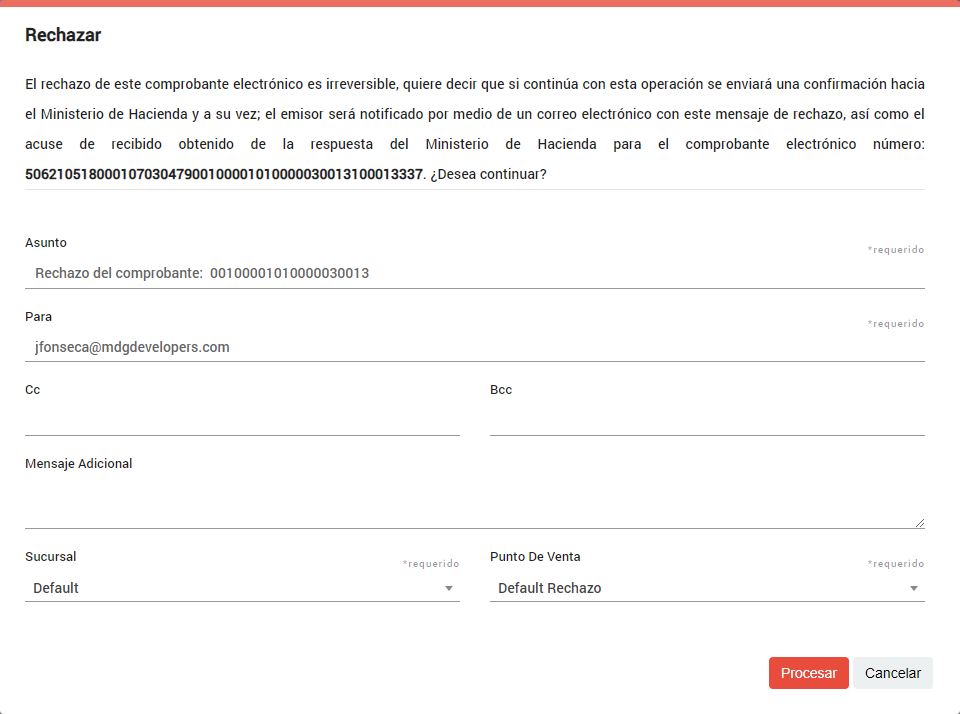
En esta pantalla el sistema permite modificar los datos de rechazo. Una vez que el usuario hace clic en el botón Procesar, aparecerá una pantalla de confirmación:
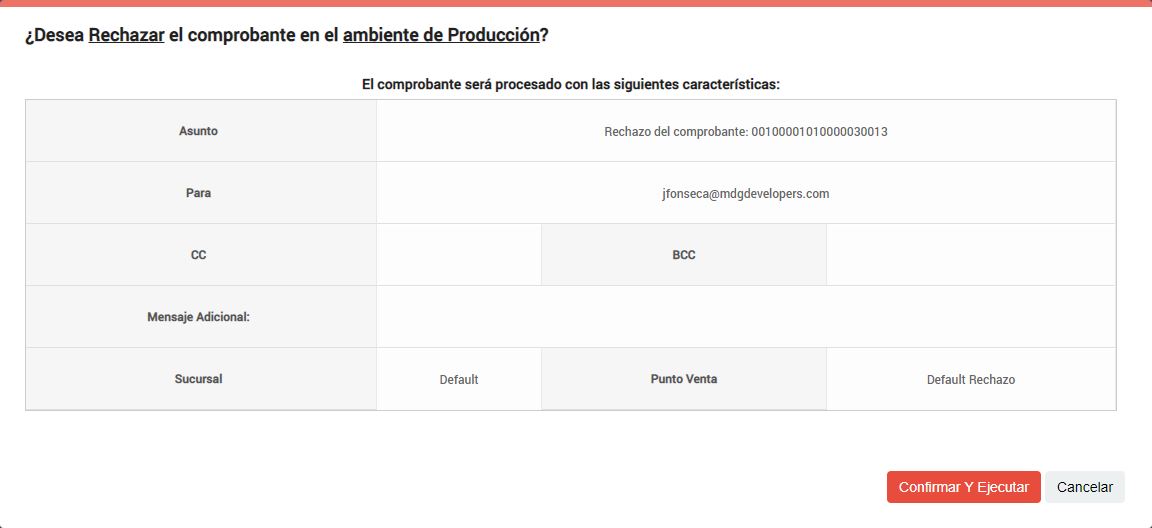
El botón Confirmar y Ejecutar, realiza el proceso de envío del estado del documento al Ministerio de Hacienda.
Consultar Estado de Emisión

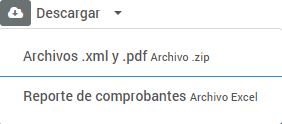
f. Descargar.
Esta opción permite exportar el documento seleccionado en dos formatos:
a. Un archivo comprimido ZIP que contiene el XML y el PDF.
b. Un archivo hoja electrónica que contiene el reporte de comprobantes.
6. Filtros por Columna.

Este componente permite realizar dos acciones:
1. Ordenar la información en forma ascendente o descendente, conforme al contenido de cada columna.
2. Filtrar la información al escribir datos en cada cejilla, el sistema hace una búsqueda de contexto, de acuerdo al contenido de cada columna.
7. Área de Datos Tabulados
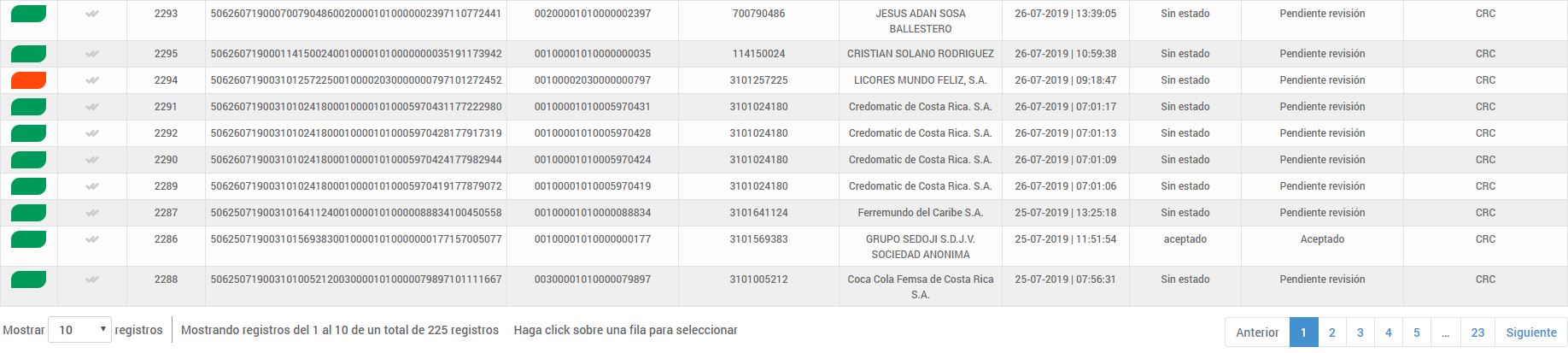
En esta sección se visualizan los datos tabulados de los documentos filtrados.
8. Área de Navegación.

En la parte inferior del área de datos se encuentra el componente que permite cargar información por bloques de registros y desplazarse entre las páginas de datos.