Este módulo tiene la funcionalidad de que los colaboradores de la organización pueda realizar gestiones de comunicación con la organización para solicitar: Vacaciones, permisos, notificar incapacidades médicas, entre otros.
Los tipos de gestión y el flujo de notificación son configurables en el módulo de Nómina.
A continuación se describen los pasos para realizar el proceso de solicitud de gestiones del colaborador:
1. Haga clic en la opción Mis Gestiones de la lista del menú.
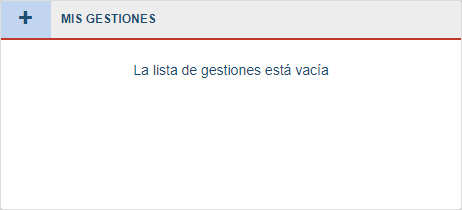
2. Al realizar esta acción el sistema le muestra la lista de gestiones que el colaborador ha realizado en el sistema.
En esta pantalla se muestran los datos relevantes de las gestiones, de modo que el usuario pueda hacer búsquedas de una gestión en particular, modificarla, crear una nueva gestión, eliminarlas o visualizar las respuestas.
3. Haga clic en el título de la opción para ingresar a la pantalla de consulta y creación de gestiones.

Cómo consultar gestiones.
1. Proceda a seleccionar los datos en los campos de consulta:
Motivo, Estado, Fecha Inicial y Fecha Final.
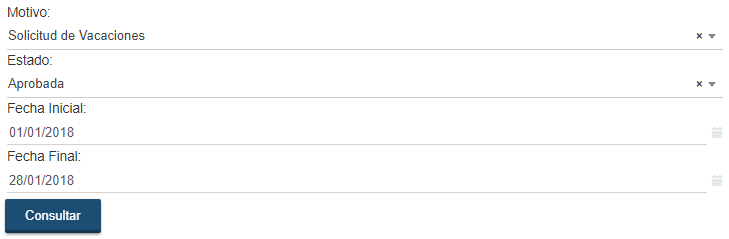
2. Haga clic en el botón "Consultar", para que el sistema le muestre la lista de acciones obtenidas de acuerdo a los criterios indicados.
Cómo crear una nueva gestión.
1. Haga clic en la opción Nueva Gestión de la lista de opciones.
2. Al realizar esta acción el sistema le mostrará la pantalla de creación de una gestión.
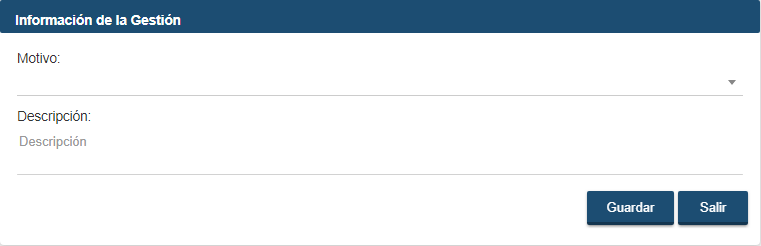
3. En esta pantalla proceda a seleccionar el Motivo y a escribir el texto de la solicitud en el campo Descripción.
4. Haga clic en el botón Guardar para ingresar la gestión.
5. Al realizar esta acción el sistema guarda la información de la gestión y genera un correo de notificación al supervisor del área a la que pertenece el colaborador.
6. En caso de que no requiera guardar la solicitud de gestión y regresar a la lista de Mis Gestiones, haga clic en el botón Salir.
Cómo modificar una gestión existente.
1. Para seleccionar una solicitud y modificarla, existen dos formas de búsqueda, la primera es realizando una selección visual de acuerdo a lista que se visualiza en pantalla, la segunda es realizar una búsqueda, con los filtros disponibles de: Motivo, Estado, Fecha Inicial y Fecha Final.
2. Seleccione la línea del número de gestión y haga clic en el botón Editar. Al realizar esta acción el sistema le mostrará la pantalla con la información de la gestión registrada.
3. Para guardar la solicitud de gestión haga clic en el botón Salvar, que se encuentra en la parte inferior de la pantalla.
4. Al realizar esta acción el sistema guarda la información de la gestión y genera un correo de notificación al supervisor del área a la que pertenece el colaborador.
5. En caso de que no requiera guardar la solicitud de gestión y regresar a la lista de Mis Gestiones, haga clic en el botón Cancelar.
Cómo borrar una gestión existente.
1. Para seleccionar una solicitud y borrarla, existen dos formas de búsqueda, la primera es realizando una selección visual de acuerdo a lista que se visualiza en pantalla, la segunda es realizar una búsqueda, con los filtros disponibles de: Motivo, Estado, Fecha Inicial y Fecha Final.
2. Seleccione la línea del número de gestión y haga clic en el botón Borrar. Al realizar esta acción el sistema le solicitará confirmación de la eliminación de la solicitud.
3. El sistema valida el estado de la gestión antes de eliminarla. No se permite borrar gestiones que ya están aprobadas o que ya tienen respuestas en proceso.