A continuación se describen los pasos para realizar una solicitud de Vacaciones.
1. Haga clic en la opción "SOLICITUD DE VACACIONES" para visualizar la pantalla de registro.
2. En la pantalla de registro se visualiza el saldo de las vacaciones por cada política.
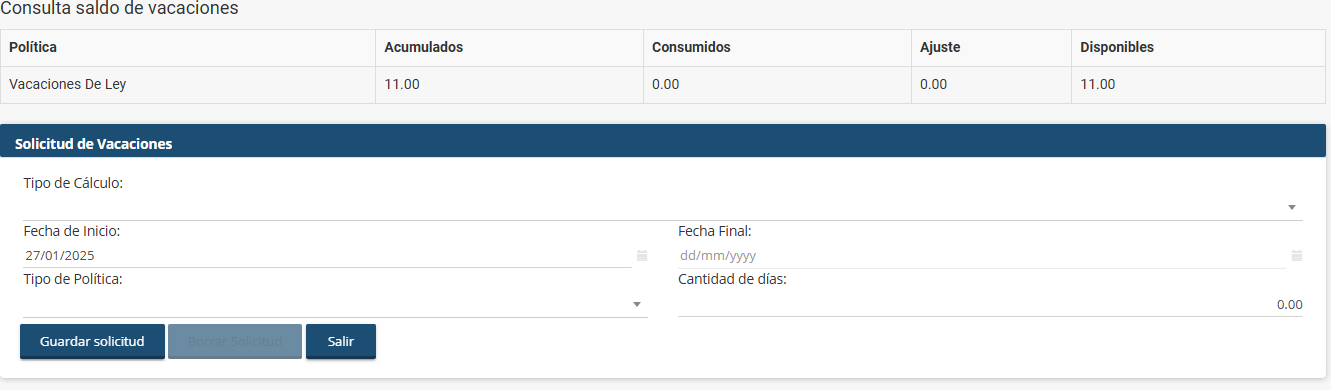
3. En la sección "Solicitud de Vacaciones", proceda a ingresar los datos solicitados:
Tipo de Cálculo: Son dos valores posibles a seleccionar:
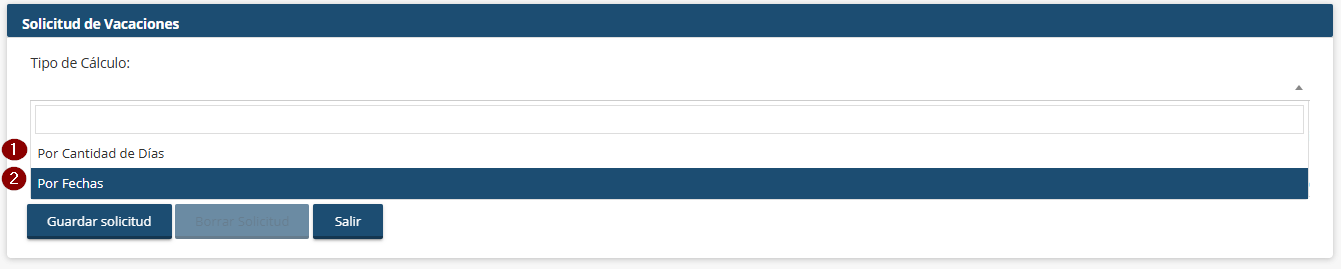
1. Por Cantidad de Días: En este modelo el usuario es quien debe indicar la cantidad de dias a disfrutar, el sistema no hace calculos ni valoraciones respecto a las fechas que indique el usuario. Si la cantidad de dias no es consistente con el rango de fechas, el sistema le mostrará mensajes de validación informándole las causas que puede influir en el rechazo de la solicitud.
2. Por Fechas: El sistema calcula la cantidad de dias a disfrutar en forma automática, considerando días feriados y días libres, conforme a las condiciones que tenga el colaborador en su horario..
Valores a Ingresar:
Fecha de Inicio: El usuario selecciona la fecha del primer día de disfrute de vacaciones.
Fecha Final: El usuario selecciona la fecha del último día de vacaciones.
Tipo de Politica: Debe seleccionar la politica de vacaciones sobre la cual va a aplicar los días a disfrutar.
Cantidad de Dias: Este campo se requiere cuanto el tipo de cálculo sea por DIAS:

4. Para finalizar haga clic en el Botón "Guardar solicitud".
Este proceso genera una notificación, por correo electrónico, dirigido a la persona, dentro de la organización, que realizará la verificación de la solicitud y procederá con su aprobación o rechazo.
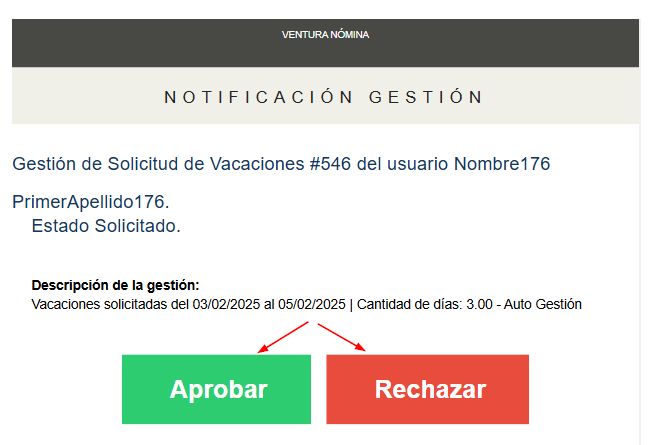
Si la solicitud es rechazada, el colaborador solicitante podrá hacer una nueva, en función de las indicaciones que el supervisor indique.
Si el colaborador requiere consultar el documento, para validar los dias aplicados, modificarla o incluso elminarla, puede regresar a la pantalla inicial de solicitudes en proceso y hacer clic en el botón Modificar.
